

Copilot skills in PowerPoint: praktische hacks voor snellere, on-brand presentaties
Je bouwt dezelfde maandrapportage of klantpresentatie iedere keer weer helemaal opnieuw op. Met Copilot skills in PowerPoint leg je die aanpak één keer vast en gebruik je hem daarna gewoon opnieuw.
Copilot in PowerPoint kan al veel: tekst herschrijven, dia’s opschonen, een presentatie helemaal opnieuw opbouwen. Met Copilot skills in PowerPoint til je dat naar een volgend niveau, want je legt je eigen werkwijze, huisstijlregels of vaste opmaak één keer vast in een herbruikbare instructie. In dit artikel lees je hoe je skills activeert, zelf een skill bouwt, documenten omzet naar slides en je Brand kit inzet zodat elke presentatie er meteen professioneel en on-brand uitziet.
Wat een skill precies is
Een skill is niets meer dan een werkwijze die je één keer opschrijft. Denk aan de opmaak van je maandelijkse managementrapportage, de huisstijlregels van je team, of de manier waarop je altijd spreeknotities voor een collega schrijft. Je legt dat vast in een bestand met een naam, een beschrijving en instructies. Vanaf dat moment roep je die werkwijze gewoon aan in plaats van steeds opnieuw uit te leggen wat je bedoelt.
Wie regelmatig met Copilot skills in PowerPoint werkt, merkt al snel dat dit precies het onderdeel is dat organisaties massaal laten liggen. Veel teams hebben er via hun Microsoft 365 Copilot-licentie al toegang toe, maar hebben skills nooit aangezet. Zonde, want juist bij terugkerende presentaties, zoals de kwartaalupdate, de projectstatus of het teamoverleg, win je hiermee de meeste tijd terug.
In vier stappen aan de slag met skills
Bekijk de standaardskills
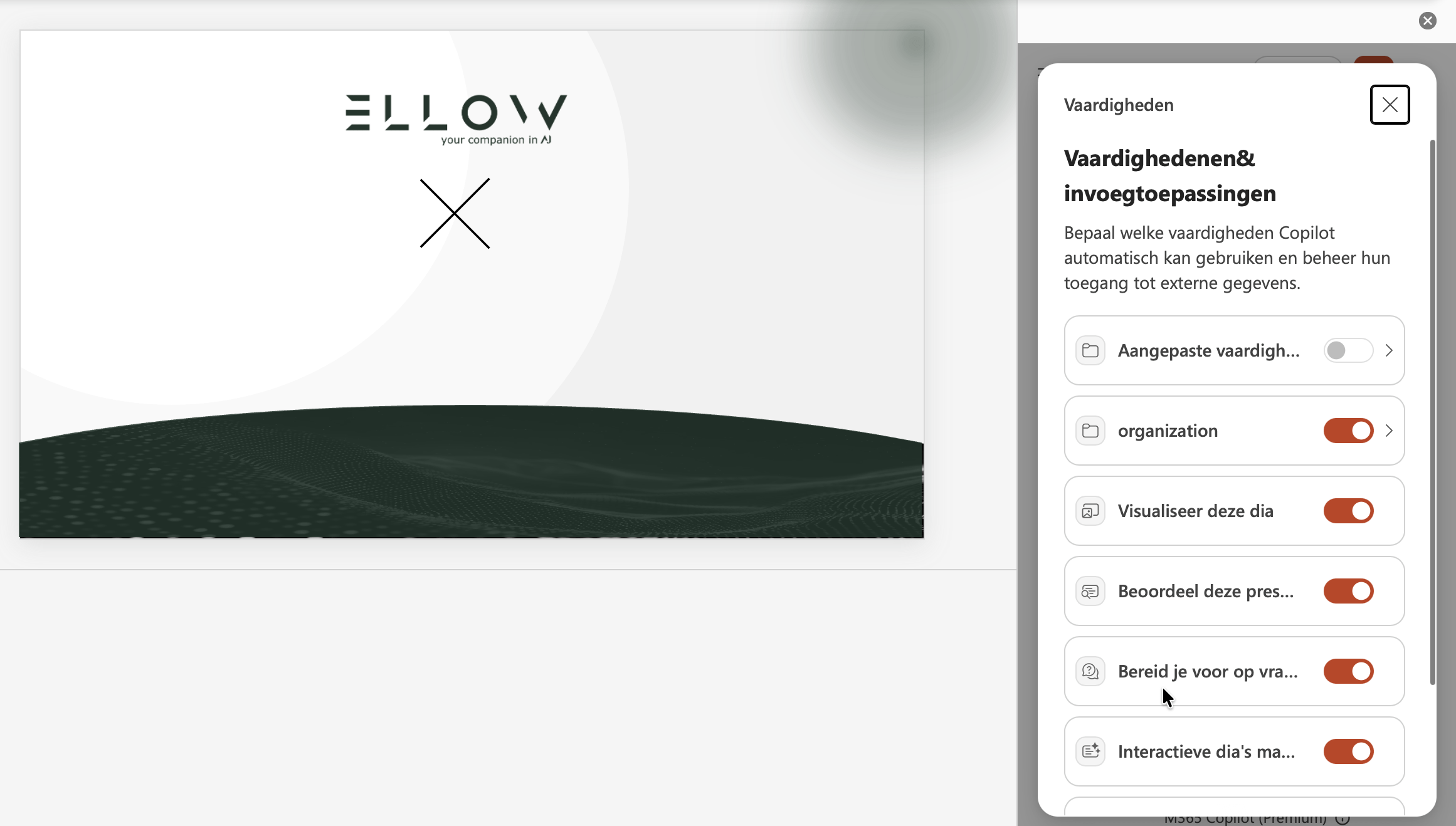
Klik in de Copilot-zijbalk op de plusknop en kies Choose skills. Je ziet meteen een paar kant-en-klare skills van Microsoft. Draai er eerst eentje voordat je zelf iets bouwt, dan weet je meteen wat je kan verwachten.
Maak je skills-bibliotheek aan
Ga naar de instellingen rechtsboven, kies Manage skills, dan Custom skills, en klik op Create OneDrive folder. Copilot maakt de map OneDrive, Documents, Copilot, Microsoft PowerPoint, skills aan, met straks een submap per skill.
Laat Copilot je eerste skill schrijven
Schrijf een skill niet zelf met de hand. Plak de link naar de officiële Microsoft-documentatiepagina over skills en vraag om een skill te bouwen voor jouw situatie, bijvoorbeeld je huisstijlregels. Copilot kent het format en levert direct een bestand op dat aan de eisen voldoet.
Uploaden, verversen, testen
Sleep het bestand naar je skillsmap in OneDrive, of upload het rechtstreeks via Add skill in de Copilot-zijbalk. Ververs daarna PowerPoint, anders ziet Copilot de nieuwe skill nog niet. Roep hem aan met de plusknop, of typ direct @ gevolgd door de naam van je skill.
Van rapport of Word-document naar overtuigende slides
De meeste presentaties beginnen niet blanco. Er ligt al een rapport, een Word-document of een oude presentatie waar de inhoud uit moet komen. Open Copilot in PowerPoint, verwijs met Reference file naar dat bronbestand en vraag om er een presentatie van te maken. Copilot kan tot vijf bestanden tegelijk als bron gebruiken, dus je mag ook een Word-document, een eerdere deck en een los notitiebestand tegelijk aanleveren.
De grootste hack zit in de combinatie van skill en prompt. Laat een skill eerst het grootste deel van het werk doen, zonder dat je iets typt, en gebruik daarna een korte prompt voor het laatste stukje maatwerk. Vraag bijvoorbeeld eerst om een tekstzware dia te visualiseren, en stuur daarna bij met: maak dit native PowerPoint zodat ik het kan bewerken. Copilot bouwt de afbeelding dan om naar echte, bewerkbare PowerPoint-objecten.
Wil je Copilot ook meerdere stappen tegelijk in je bestanden laten uitvoeren, buiten skills om? Dat kan inmiddels ook. Lees meer in ons artikel over Agent Mode in Word, Excel, PowerPoint en Outlook.
Vier skills die meteen tijd besparen
Herkenbare bouwstenen voor je eigen skillsbibliotheek, gebaseerd op wat in de praktijk het meeste oplevert.
Huisstijlcheck
Toetst woordgebruik, terminologie en hoofdlettergebruik aan je eigen schrijfregels, zonder de opmaak aan te raken. Een goede eerste stap voordat je verder gaat met de visuele slag.
Spreeknotities voor een ander
Schrijft spreeknotities voor de collega die de presentatie straks daadwerkelijk geeft, niet voor jou als maker. Handig zodra je vaker decks bouwt die iemand anders presenteert.
Diatitels aanscherpen
Met de Skill Titels aanscherpen laat je Copilot je titels krachtiger, duidelijker en aantrekkelijker maken. Geef je presentatie mee, laat Copilot de titels aanscherpen en maak van iedere dia een helder verhaal dat blijft hangen.
Interactieve dia’s
Met de Skill Interactieve dia’s maken laat je Copilot complexe informatie omzetten in interactieve visuals, quizzen, tijdlijnen en meer. Geef aan wat je wilt vertellen, laat Copilot het uitwerken en maak van een gewone dia iets waar je publiek mee aan de slag kan.
Je Brand kit koppelen zodat elke slide automatisch on-brand is
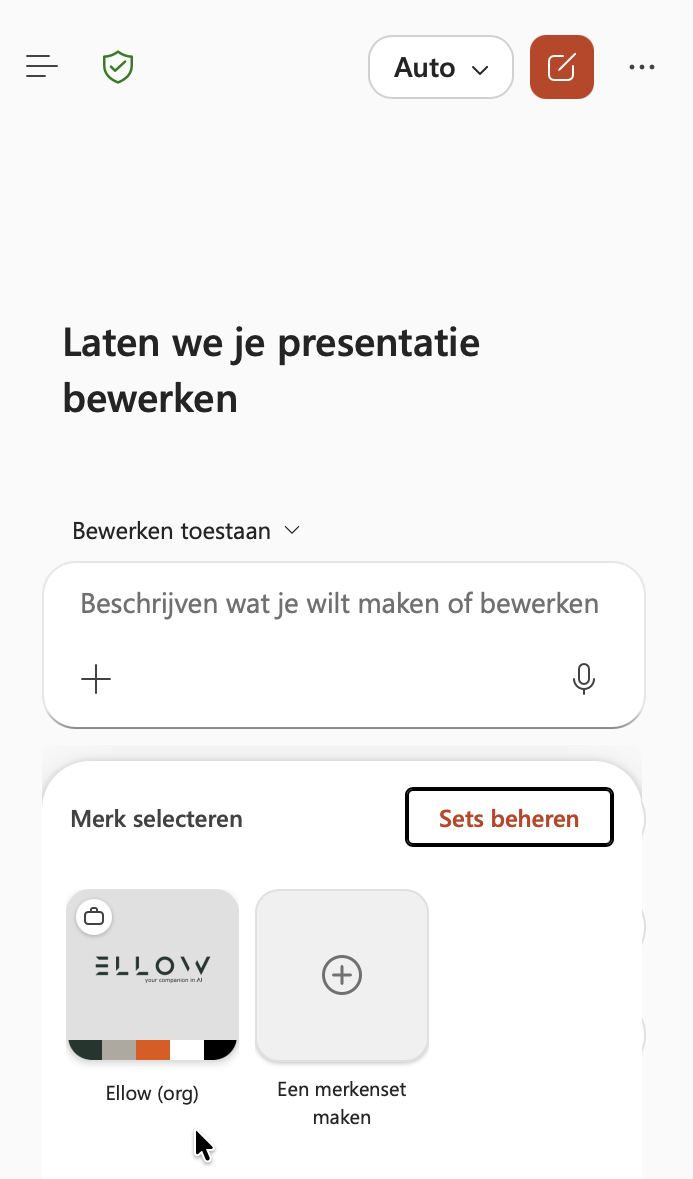
Een Brand kit bundelt je kleuren, lettertypen, iconen en sjablonen op één plek. Koppel je skills aan een Brand kit en je hoeft nooit meer zelf een kleurcode op te zoeken: elke gegenereerde slide gebruikt automatisch de juiste huisstijl. Stel de kit eenmalig in via de Microsoft Copilot-app, onder Create, More en Brand kits, en upload daar je geoptimaliseerde .potx- of .pptx-sjabloon.
Copilot leert vooral van de voorbeelddia’s in dat sjabloon, niet van losse kleurinstellingen. Zorg voor dia’s die licht, gemiddeld en zwaar gevuld zijn, met bijvoorbeeld een titel-, agenda-, cijfer- en afsluitdia. Werk thema, kleuren en lettertypen netjes uit in Slide Master en gebruik echte placeholders in plaats van tekstvakken. Te weinig voorbeelddia’s, en Copilot valt terug op een generieke opmaak die je direct terugziet.
Selecteer de Brand kit vervolgens gewoon via de plusknop in de Copilot-zijbalk, kies Select brand en typ je prompt. Zo blijft elke presentatie herkenbaar, ook als tien verschillende collega’s hem maken.
Vijf valkuilen bij het werken met skills
PowerPoint niet ververst
Voeg je een skill toe aan OneDrive, dan moet PowerPoint die map opnieuw inlezen. Zie je een skill niet terug, ververs dan eerst het Manage skills-scherm voordat je verder zoekt.
Mapnaam komt niet overeen met de skillnaam
De naam van de map moet exact overeenkomen met de naam in het SKILL.md-bestand. Klopt dat niet, dan slaat Copilot de skill gewoon over, zonder foutmelding.
Skill getypt in plaats van geüpload
Het invulveld waarin je een skill kan typen of plakken, stopt bij 1.024 tekens. Loopt je skill langer, upload hem dan als bestand: daar geldt die grens niet.
Sjabloon met te weinig voorbeelddia’s
Met slechts een paar dia’s in je sjabloon heeft Copilot te weinig om van te leren en valt het terug op de Slide Master. Meer variatie in je voorbeelddia’s levert direct beter werk op.
Overlappende tekst- en beeldvakken
Objecten die elkaar overlappen, maken het voor Copilot lastig om de indeling goed te lezen. Houd placeholders overzichtelijk en laat ze elkaar niet raken.
Wil je dat je hele team sneller on-brand presentaties bouwt met Copilot?
Ellow helpt marketing- en officeteams om skills en Brand kit praktisch in te richten, zonder gedoe.
Klaar om Copilot in PowerPoint praktisch in te zetten?
Ellow helpt marketing- en officeteams om skills, Brand kit en documentworkflows praktisch neer te zetten, zodat presentaties zichzelf bijna maken.