

Copilot plugins beheren: zo houd je grip als beheerder
Agents, skills en connectors heten in Copilot voortaan samen plugins of in het Nederlands ook wel invoegtoepassingen genoemd. Voor gebruikers wordt het overzichtelijker, voor jou als beheerder verandert vooral de plek waar je het regelt.
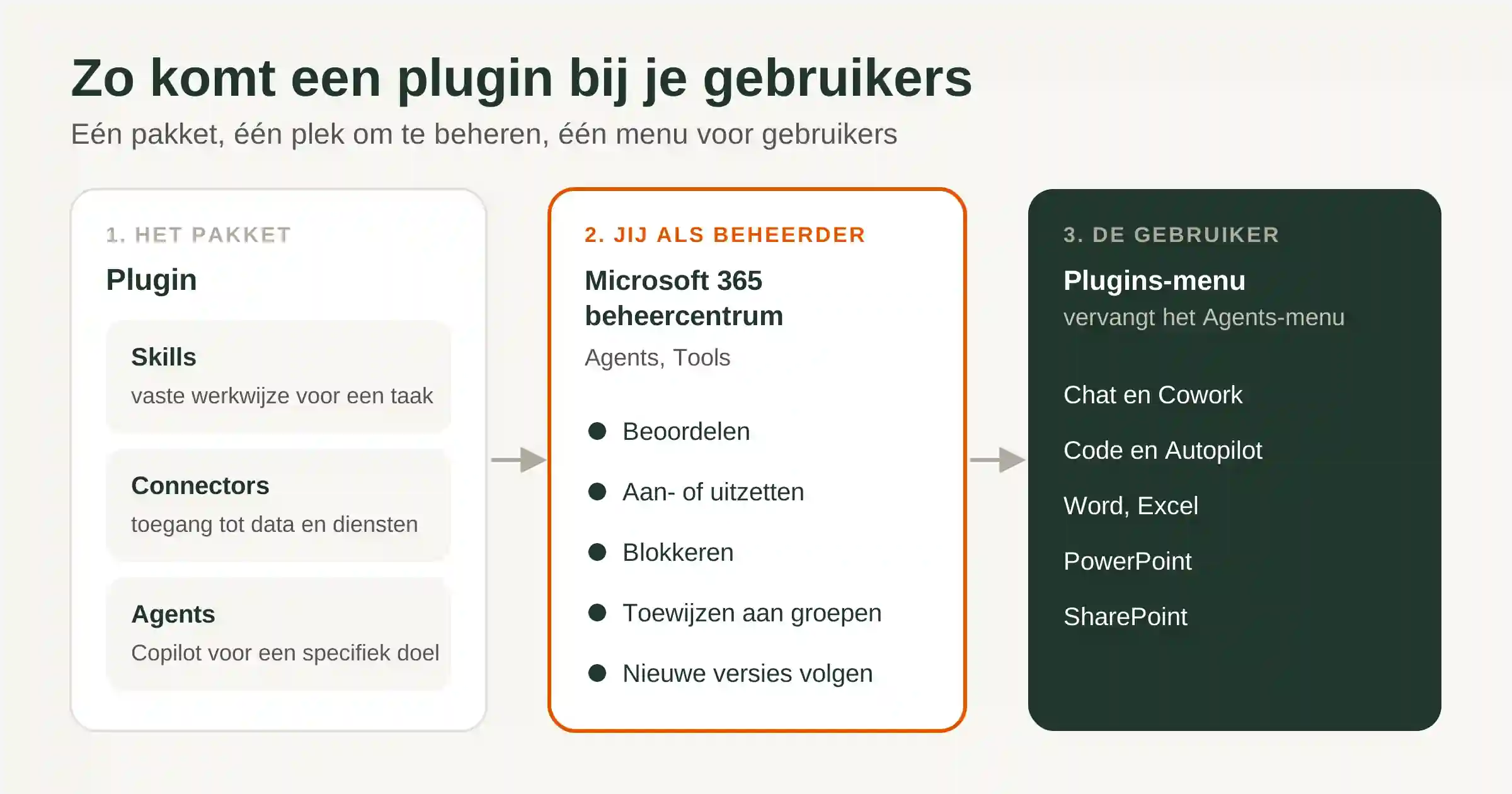
Copilot plugins (invoegtoepassingen) beheren wordt een vast onderdeel van het werk van iedere Copilot-beheerder. Microsoft bundelt agents, skills en connectors in één pakket, de plugin, en geeft je één plek om te bepalen wie wat mag gebruiken. Gebruikers vinden alles terug in één Plugins-menu. In dit artikel lees je wat een plugin is, wat er voor je gebruikers verandert en hoe je er verstandig mee begint.
Wat zit er in een plugin?
Een plugin is een pakket met de onderdelen die Copilot nodig heeft om een bepaalde klus te doen.
Skills
Vaste instructies die Copilot leren hoe een taak steeds op dezelfde manier gaat. Denk aan een vaste werkwijze voor een offerte of een verslag.
Connectors
Goedgekeurde toegang tot gegevens en diensten buiten Microsoft 365. Daarmee haalt Copilot informatie op of voert hij een actie uit in een ander systeem.
Agents
Een versie van Copilot voor een specifiek doel, die zelf stappen zet en skills en connectors combineert om het werk af te maken.
Het verschil met nu: je beheert deze onderdelen niet meer los van elkaar. Een leverancier of je eigen ontwikkelaar levert ze als één plugin aan, en jij keurt dat pakket in één keer goed. Volgens Microsoft zijn er nu al meer dan 100 plugins, onder meer voor HubSpot, Asana, Atlassian, Canva, Notion en MongoDB. Een deel van de connectors wordt nog uitgerold.
Wat je gebruikers merken
Voor gebruikers wordt het simpeler. Het bekende Agents-menu maakt plaats voor een Plugins-menu. Daarin staan hun bestaande agents gewoon nog, aangevuld met skills en connectors. Dat menu ziet er hetzelfde uit in Chat en Cowork, in Word, Excel en PowerPoint en in SharePoint. Wie in Word een plugin gebruikt, vindt hem in Cowork op dezelfde plek terug.
Met de nieuwe Copilot Home, waarin Chat en Cowork samenkomen, verschijnen plugins ook in de navigatie. Daarnaast is er een openbare Plugin Catalog op microsoft.com waar je kunt zien wat er beschikbaar is. Handig om rond te kijken, maar wat je gebruikers echt te zien krijgen, bepaal jij.
Een valkuil is de naamswijziging zelf. Gebruikers die gewend zijn aan “agents” zoeken straks op de verkeerde plek. Ons advies: vertel het ze voordat ze het zelf ontdekken, met een korte uitleg en een schermafbeelding van het nieuwe menu.
Wat je als beheerder regelt
Het beheer zit in het Microsoft 365 beheercentrum, onder Agents en dan Tools, in de Agent 365-omgeving. Daar zie je plugins van Microsoft, van partners en die je organisatie zelf heeft gebouwd. Je zet ze aan of uit, blokkeert ze, of wijst ze toe aan specifieke gebruikers of groepen.
Copilot plugins beheren stopt niet na het aanzetten. Je ziet waar een plugin in gebruik is, beoordeelt nieuwe versies voordat ze live gaan en kunt een plugin breder uitrollen, beperken of uitfaseren. Voor de basis van dit beheer heb je volgens Microsoft geen extra licentie nodig: het hoort bij de gangbare Microsoft cloudabonnementen. Microsoft meldt ook dat er voor de nieuwe navigatie niets aan de achterkant hoeft te veranderen.
Bouwt je organisatie zelf? Dan pakken ontwikkelaars skills, connectors en koppelingen met MCP servers samen in één plugin, bijvoorbeeld met Work IQ Developer Tools. Jij houdt de laatste stap in handen: goedkeuren en toewijzen. Op termijn moet dit register ook gaan werken voor Copilot Studio, GitHub Copilot en Microsoft Foundry. Wanneer, zegt Microsoft nog niet.
Eén plek om goed te keuren, één menu voor gebruikers. Dat werkt alleen als iemand die plek ook echt bijhoudt.
Zo pak je het aan
Maak een overzicht
Kijk onder Agents en Tools welke plugins al beschikbaar zijn en welke agents en connectors jullie nu gebruiken. Zo weet je wat gebruikers straks in hun menu zien.
Kies plugins bij je eigen systemen
Ons advies: begin met twee of drie plugins voor systemen die jullie al dagelijks gebruiken, zoals een CRM of projecttool. Daar zit de snelste winst.
Wijs toe per groep
Zet een plugin eerst open voor een team dat er echt mee werkt. Werkt het, breid dan uit. Zo voorkom je een vol menu met dingen die niemand gebruikt.
Spreek een eigenaar af
Wijs iemand aan die nieuwe versies beoordeelt en plugins opruimt die niet meer gebruikt worden. Neem het Plugins-menu ook mee in je Copilot adoptie, zodat gebruikers weten wat er staat en waarvoor.
Lees ook ons eerdere artikel over Copilot connectors write actions: connectors die nu ook kunnen schrijven komen straks via plugins bij je gebruikers terecht.
Wil je weten welke plugins bij jouw organisatie passen?
We lopen samen je beheercentrum door en maken een plan voor de eerste plugins.
Klaar om Copilot uit te breiden zonder het overzicht te verliezen?
Ellow helpt organisaties met de inrichting, het beheer en de adoptie van Microsoft 365 Copilot. Zo zet je plugins in die echt iets opleveren, met de controle bij jou.