

Copilot connectors write actions: Copilot past nu zelf je andere apps aan
Copilot leest al mee in Jira, Notion en iManage. Nu mag hij er ook in schrijven, en dat vraagt om een paar bewuste keuzes.
Met Copilot connectors write actions maakt, wijzigt en verwijdert Copilot gegevens in de apps die je via een connector hebt gekoppeld. Microsoft maakte op 9 november 2026 bekend dat dit algemeen beschikbaar is in Copilot Chat en Cowork. Voor IT managers en AI verantwoordelijken verschuift de vraag daarmee van “wat mag Copilot zien” naar “wat mag Copilot doen”. In dit artikel lees je hoe het werkt, waar je het beheert en hoe je verstandig begint.
Van meelezen naar meewerken
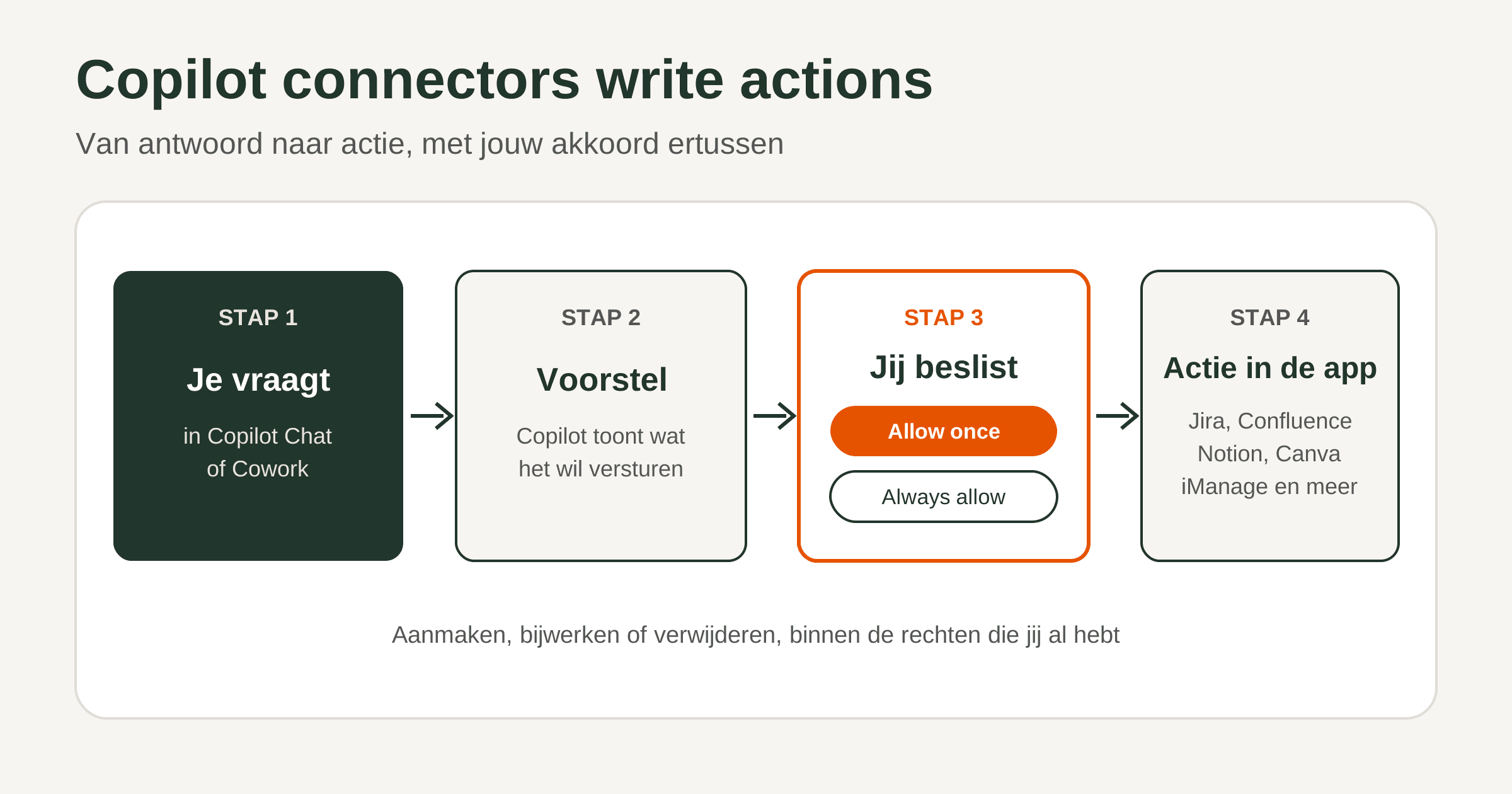
Tot nu toe haalde Copilot via connectors vooral informatie op uit andere systemen. Met de nieuwe schrijfacties vraag je in gewone taal om iets te veranderen, en voert Copilot het uit zonder dat je het gesprek verlaat. Microsoft vat het samen in drie stappen: je bekijkt de voorgestelde actie, je keurt hem goed en Copilot rondt hem af.
Microsoft noemt in de aankondiging een aantal voorbeelden. Via Atlassian Rovo maak je een Jira work item aan, werk je een issue bij of zet je een Confluence pagina klaar. In Notion maak je pagina’s aan en pas je de status van database items aan. In Canva maak je een ontwerp of verwerk je feedback. Voor juridische teams is iManage interessant: daar bewaart Copilot een nieuw concept in een dossier, terwijl het oorspronkelijke document onaangeroerd blijft.
De schrijfacties zijn algemeen beschikbaar in Copilot Chat en Cowork. Voor Copilot in de Office-apps meldt Microsoft dat het eraan komt, zonder datum. Let ook op de kleine lettertjes: wat een connector kan, verschilt per connector en hangt af van de configuratie en de rechten van de gebruiker. De Researcher agent ondersteunt geen schrijfacties.
Goedkeuren per actie of per tool
Bij Copilot connectors write actions vraagt Copilot toestemming voordat hij iets aanmaakt, wijzigt of verwijdert. Je ziet een bevestigingskaart waarop staat welke tool van welke connector Copilot wil gebruiken en welke gegevens hij gaat versturen. Zolang je niet reageert, gaat er volgens Microsoft niets naar het gekoppelde systeem. Kies je Cancel, dan verandert er niets.
Volgens de documentatie op Microsoft Learn heb je vier opties: Allow once, Allow for conversation, Always allow en Cancel. Leestools staan altijd op toegestaan. Schrijftools beginnen op Needs approval, en dat geldt ook als een leverancier een schrijftool toevoegt of wijzigt. Gebruikers passen hun keuze later aan via Settings, Sources en Tools in de chat.
Copilot werkt daarbij altijd met de inloggegevens van de gebruiker zelf. Hij ziet alleen wat die gebruiker al mag zien en voert alleen wijzigingen uit die die gebruiker al mag doen. Het bronsysteem bewaakt die rechten. Om federated connectors te gebruiken is volgens Microsoft een licentie voor Microsoft 365 Copilot nodig.
Elke keer bewust kiezen
Copilot vraagt bij de volgende actie opnieuw om akkoord. Dit is de standaard en past bij acties die iets verwijderen of naar buiten gaan.
Snelheid voor routineklussen
Copilot slaat de bevestiging voor die ene tool voortaan over. Handig voor het aanmaken van een ticket, riskanter bij wijzigen of verwijderen.
Waar je als beheerder aan draait
Het belangrijkste beheerpunt bij Copilot connectors write actions: schrijftools horen bij de connector en zet je niet apart aan. Staat een connector aan en levert die schrijftools, dan krijgen je gebruikers die mogelijkheid erbij. Microsoft-connectors zijn standaard beschikbaar zolang je connectors van Microsoft toestaat. Connectors van externe publishers zijn alleen beschikbaar als je die categorie toestaat of de connector zelf aanzet.
In het Microsoft 365 beheercentrum regel je dit op een paar plekken. Onder Agents, Settings, Agent and plugin access bepaal je of connectors van Microsoft, van je eigen organisatie en van externe publishers zijn toegestaan. Onder User access kies je voor alle gebruikers, specifieke groepen of niemand. Per connector kun je onder Copilot connectors, Your connections aan- of uitzetten en met een staged rollout beperken tot Entra ID groepen. Losse tools blokkeer je onder Agents, Tools.
Microsoft laat beheerders per connector ook zien welke tools gegevens kunnen aanmaken, wijzigen of verwijderen. Volgens de documentatie komt dat overzicht gefaseerd beschikbaar en nog niet voor elke connector.
Waar het mis kan gaan
Always allow wordt een gewoonte
Wie tien keer achter elkaar goedkeurt, klikt de elfde keer op Always allow. Ons advies: spreek af voor welke tools dat mag, en houd het bij verwijderen altijd op Allow once.
Bestaande connectors krijgen er werk bij
Een connector die je ooit voor meelezen hebt goedgekeurd, kan nu ook schrijven. Loop daarom je actieve connectors opnieuw na in plaats van alleen naar nieuwe te kijken.
Gegevens gaan naar een ander systeem
Bij een schrijfactie stuurt Copilot gegevens naar de gekoppelde app. Microsoft adviseert beheerders de privacyvoorwaarden en afspraken van elke connector te toetsen aan het eigen beleid.
Rechten zijn ruimer dan je denkt
Copilot mag precies wat de gebruiker mag. Heeft iemand in Jira of Notion meer rechten dan nodig, dan geldt dat nu ook voor wat Copilot namens die persoon doet.
Zo pak je het aan
Breng je connectors in kaart
Kijk welke connectors actief zijn, van welke publisher ze komen en welke schrijftools ze nu meebrengen.
Begin met een pilotgroep
Zet een connector met schrijfacties eerst via staged rollout open voor een kleine groep die er dagelijks mee werkt.
Leg de spelregels vast
Schrijf op welke acties Always allow mogen krijgen en welke altijd een akkoord vragen, en neem dat op in je AI-beleid.
Neem gebruikers mee
Leer mensen de bevestigingskaart echt te lezen. Dat hoort bij de adoptie van Copilot, net als goed prompten.
Wil je weten welke connectors bij jou nu kunnen schrijven?
We lopen samen je connectors en instellingen door en spreken af wat Copilot wel en niet mag.
Klaar om Copilot ook het werk in je andere apps te laten doen?
Ellow helpt organisaties met de inrichting, het beheer en de adoptie van Microsoft 365 Copilot, zodat nieuwe mogelijkheden direct veilig te gebruiken zijn.