

Notulen met sprekerherkenning tijdens een fysieke vergadering
Wie zei wat? Met één laptop en een goede speakerphone weet Copilot het achteraf precies, zonder dat iemand hoeft in te bellen.
Notulen met sprekerherkenning kunnen ook als iedereen gewoon aan tafel zit en niemand online inbelt. Leg een goede speakerphone midden op tafel, sluit hem aan op één laptop en Teams zet bij elke uitspraak de juiste naam, waarna Copilot de notulen maakt. Wij hebben het deze week getest in onze eigen vergaderruimte, zonder dure Teams Rooms installatie. In dit artikel lees je hoe je het inzet, wat je ervan kunt verwachten en hoe je het resultaat beter maakt.
Hoe het werkt: één laptop, één speakerphone
Een fysieke vergadering opnemen kon al met de Record-functie in de Copilot-app, maar dan krijg je lopende tekst zonder sprekers. Voor notulen wil je juist weten wie wat zei.
Dat lost sprekerherkenning in Teams op, ook in een gewone vergaderruimte zonder vast vergadersysteem. Microsoft noemt dat een BYOD ruimte (bring your own device). Je sluit een microfoon of speakerphone via USB aan op een laptop. De persoon met die laptop is de host van de ruimte en heeft een Microsoft 365 Copilot of Teams Premium licentie nodig.
Het hart van de opstelling is een geplande Teams vergadering. Niemand belt in, maar de vergadering is de container voor het transcript, de sprekernamen en de samenvatting van Microsoft 365 Copilot achteraf. Teams gebruikt de lijst met genodigden om de stemmen aan tafel aan namen te koppelen.
Let op: dit werkt niet direct zonder aanpassingen in je tenant. Voordat het technisch mogelijk is, moeten er policies voor notuleren, AI en Teams worden aangepast. Ellow kan je hiermee helpen.
In onze test met vijf collega’s en een moderne USB-speakerphone werden alle vijf bij naam herkend zodra iedereen een stemprofiel had.
Welke speaker: oude en nieuwe generatie
Wie zich eerder in sprekerherkenning heeft verdiept, kwam vaak uit bij een Intelligent Speaker. Die apparaten stammen uit 2021 en 2022 en werken heel anders dan de techniek van nu. Je kunt ze daarom niet één op één vergelijken.
Herkenning in het apparaat
Een chip in de speaker op tafel deed zelf de stemherkenning en gaf door wie er aan het woord was. Die chip heeft beperkte rekenkracht, de techniek staat vast op het niveau van toen en de apparaten zijn gebouwd voor vaste Teams Rooms systemen, niet voor je eigen laptop.
Schoon geluid op tafel, herkenning in de cloud
De speaker richt zich volledig op geluidskwaliteit: echo, typgeluiden en achtergrondruis eruit filteren. Het schone stemgeluid gaat via je laptop naar Microsoft, waar de cloud bepaalt wie er spreekt, het transcript maakt en Copilot de notulen laat opstellen.
Voor notulen met sprekerherkenning is dat goed nieuws. Het grote voordeel van die nieuwe taakverdeling: de herkenning kan meegroeien met de cloud zonder dat je nieuwe hardware hoeft te kopen, en het werkt gewoon op de laptop die je al hebt. De speaker hoeft dan vooral één ding goed te doen, en dat is helder geluid leveren.
Juist daar zitten de verschillen tussen modellen. Het aantal microfoons, het bereik, de ruisonderdrukking en of je een tweede unit kunt koppelen bepalen hoe goed het werkt in jouw ruimte. Een kleine overlegruimte vraagt iets anders dan een lange tafel met tien mensen. Wil je weten welke speakerphone het beste past bij jullie ruimtes? Neem contact met ons op, dan adviseren we op basis van wat we zelf getest hebben.
Wie krijgt een naam in het transcript
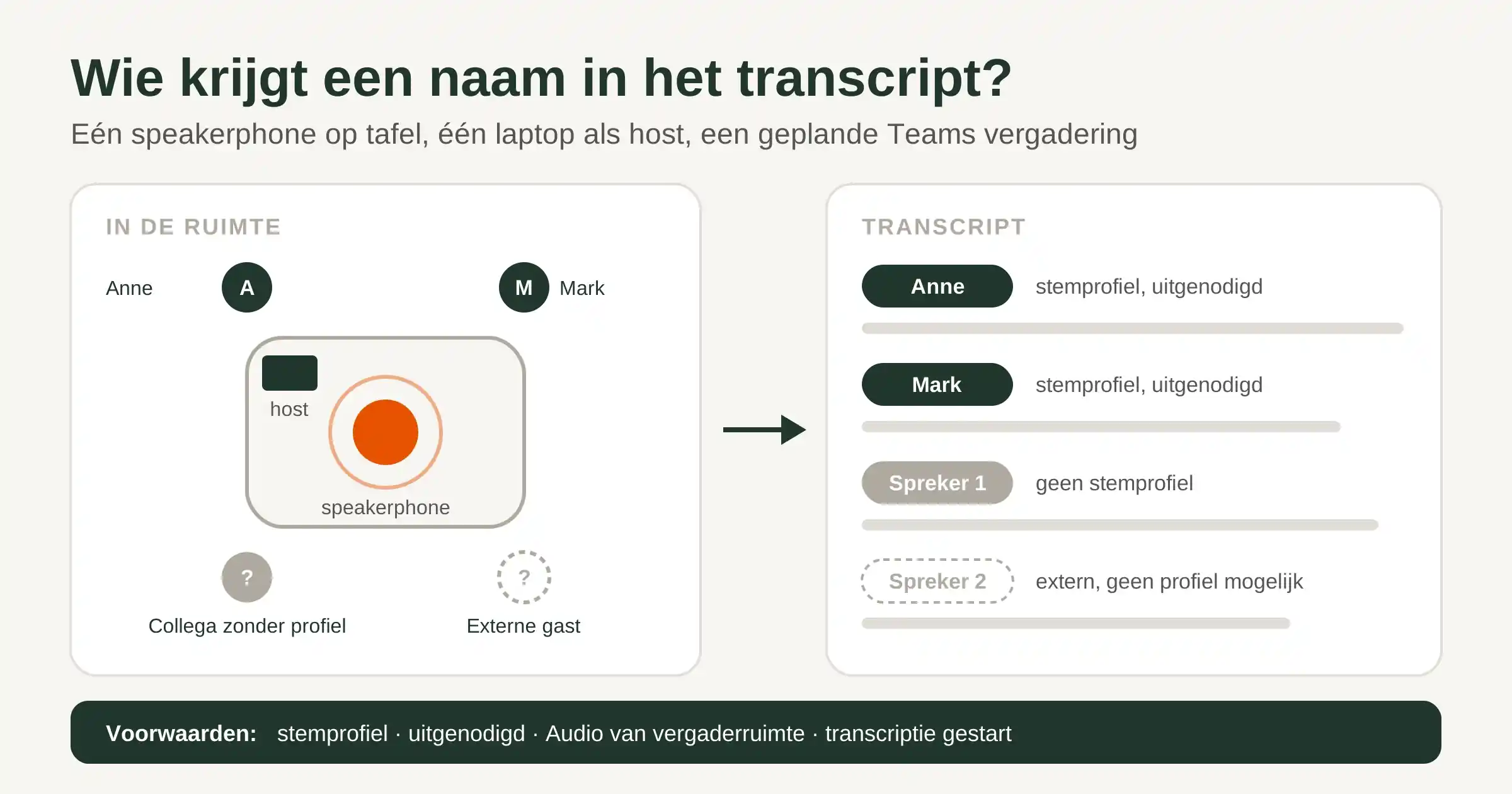
Een geaccepteerde uitnodiging is niet genoeg: alleen collega’s met een stemprofiel komen bij naam in het transcript. In onze eerste test had één collega nog geen profiel. Teams hield zijn stem wel netjes apart, maar noemde hem Spreker 1. Na het aanmaken van zijn profiel stond hij in de tweede test gewoon bij naam.
Externe gasten hebben geen account in jullie omgeving en kunnen daar dus geen stemprofiel hebben. Zij verschijnen als Spreker 1, Spreker 2 en zo verder. In de notulen kun je ze achteraf benoemen.
Zo zet je het in, van profiel tot notulen
Maak eenmalig je stemprofiel
In Teams via Instellingen en dan Herkenning. Doe het in een rustige ruimte en niet vlak voor de vergadering: tijdens een lopende meeting lukt het niet.
Plan een Teams vergadering en nodig iedereen uit
Ook wie gewoon aan tafel zit. Zet in de uitnodiging dat de vergadering wordt opgenomen en getranscribeerd. Een spontane vergadering via Nu vergaderen gaf in onze test geen namen.
Kies Audio van vergaderruimte
De host neemt deel met de speakerphone aangesloten en kiest in het scherm voor deelname Audio van vergaderruimte (Room audio). Kies je gewone computeraudio, dan kwam in onze test alles op naam van de host te staan.
Start de transcriptie zelf
Dat gebeurt niet automatisch. Start hem een minuut voordat de inhoud begint en zet de gesproken taal op Nederlands. Wil je live notities, laat dan Facilitator meeschrijven.
Laat Copilot de notulen maken
Open na afloop de Recap en vraag Copilot om notulen met aanwezigen, besluiten en actiepunten. Wij gebruiken een vaste prompt die ook de sprekers zonder naam netjes verwerkt. Lees altijd na op namen, bedragen en datums.
Zo haal je er meer uit
Doe een iets langer voorstelrondje
Teams heeft per persoon een paar seconden stem nodig. Laat iedereen twee of drie zinnen zeggen, dan is iedereen herkend voordat de inhoud begint.
Geef beurten
Door elkaar praten is de grootste bron van fouten. Een voorzitter die het woord geeft, helpt direct.
Zet de speaker midden op tafel
Vrij van laptops, papier en bekers. Bij een lange tafel helpt een tweede gekoppelde speaker. Andere laptops doen mee zonder geluid, anders krijg je echo.
Houd de groep klein
Microsoft adviseert maximaal tien aanwezigen in de ruimte voor de beste precisie. Daarboven werkt het wel, met wat correctiewerk achteraf.
Accepteer de kleine gaten
Korte woordjes als “ja” of “maar” krijgen vaak geen naam. Voor de notulen maakt dat niets uit. En in de Recap kun je alleen jezelf aan een fragment koppelen, niet een collega.
De techniek doet het meeste werk. Het verschil tussen een rommelig en een bruikbaar transcript zit in vergaderdiscipline.
Toestemming en privacy
Een stemprofiel is een vorm van biometrische data. Microsoft maakt er daarom een vrijwillige keuze van: medewerkers maken het zelf aan, het wordt opgeslagen in de eigen tenant van je organisatie en Microsoft gebruikt het volgens eigen zeggen niet om modellen te trainen. Een profiel dat een jaar niet gebruikt is, wordt automatisch verwijderd. De details staan op de pagina van Microsoft Learn over stem- en gezichtsherkenning.
Ons advies: leg vooraf vast wanneer jullie opnemen, hoe lang transcripten bewaard blijven en hoe je het aankondigt. Dan is opnemen geen discussiepunt meer, maar een afspraak.
De benodigde policies luisteren nauw: niet alle instellingen zijn in het beheercentrum te vinden. Eén ervan heeft in de documentatie van Microsoft zelfs twee verschillende namen. Kies je de verkeerde, dan krijg je wel een transcript maar geen namen. En een wijziging kan tot 48 uur nodig hebben, dus plan je eerste proefvergadering niet op dezelfde middag.
Begin met één ruimte
Wij zouden starten met één vaste vergaderruimte en een terugkerend overleg, zoals het wekelijkse teamoverleg. Laat de vaste deelnemers vooraf hun stemprofiel maken en doe eerst een proefvergadering van vijf minuten. Zo worden notulen met sprekerherkenning een vaste gewoonte in plaats van een experiment. Wil je collega’s daar goed in meenemen, dan hoort dit thuis in je Copilot adoptie.
Benieuwd welke speaker en instellingen bij jouw ruimte passen?
We lopen in een kort gesprek ons stappenplan met je door, inclusief checklist, testresultaten en de valkuilen die we zelf tegenkwamen.
Nooit meer notulen uittypen na een fysiek overleg?
Wij hebben het getest, de valkuilen gevonden en een werkend stappenplan liggen. Ellow helpt je om dit in één ruimte goed neer te zetten, van speakerkeuze tot notulen.