

Foundry agent bouwen: zo zet je je eerste agent neer
Een prototype is zo gebouwd. Het verschil maak je met alles eromheen. Zo begin je goed in Microsoft Foundry, met de Nederlandse praktijk in gedachten.
Wil je een Foundry agent bouwen die niet blijft steken bij een demo? In dit artikel leer je waaruit een agent bestaat, hoe je in vijf stappen je eerste agent test en waar je als Nederlandse organisatie op moet letten. Het is het eerste van twee artikelen: in het tweede geef je je agent eigen gereedschap.
Waaruit bestaat een agent in Foundry?
Foundry is het Microsoft platform om agents te bouwen, te draaien en te beheren. Een agent bestaat uit drie onderdelen: een taalmodel dat de vraag begrijpt, instructies die bepalen hoe hij zich gedraagt en gereedschap waarmee hij iets kan doen. Het werk speelt zich af in een Foundry project, de werkmap van je team.
Een prototype bouwen is tegenwoordig het makkelijke deel. Het lastige begint daarna: de agent moet binnen je bedrijfsprocessen draaien, je moet zien wat hij doet en je moet hem kunnen verbeteren. Microsoft deelt dat zelf in als bouwen, uitrollen en beheren. Dat is ook de volgorde van dit artikel.
Drie soorten agents
Kies het type dat past bij hoeveel sturing je nodig hebt.
Prompt agent
Je beschrijft in instructies wat de agent doet en kiest zijn gereedschap. Foundry host hem volledig voor je. De snelste route en de beste plek om te beginnen.
Workflow agent
Meerdere agents werken samen in een vaste route met vertakkingen. Handig als een taak uit duidelijke stappen of rollen bestaat.
Hosted agent
Je schrijft zelf de code, bijvoorbeeld met het open source Microsoft Agent Framework voor Python of .NET, en Foundry draait hem als container.
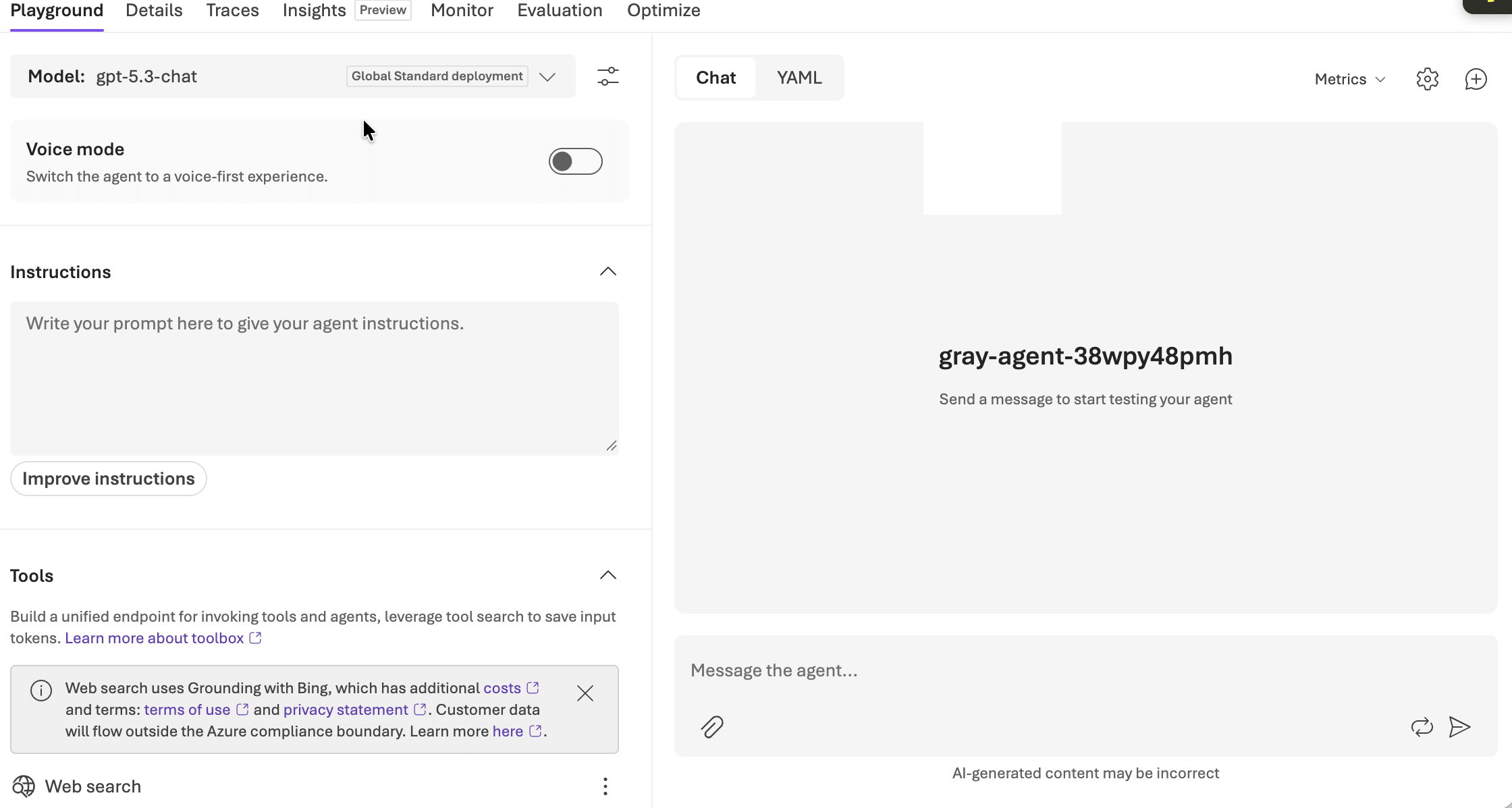
Je eerste agent in vijf stappen
Regel je rechten
Voor een nieuw project heb je de Owner rol op de resourcegroep nodig. Om met tools te werken is de rol Azure AI Developer of gelijkwaardig genoeg. Bij veel organisaties beheert een ander team Azure, dus vraag dit vroeg aan.
Maak een project en zet een model uit
Maak in het Foundry portal een project en deploy een chatmodel. Een tool werkt alleen als zowel je model als je regio hem ondersteunt, dus kies beide bewust.
Maak de agent
Geef hem een naam, kies je model en schrijf zijn instructies.
Voeg gereedschap toe
Foundry heeft kant en klare tools, zoals Web Search, File Search en Code Interpreter. Zet alleen aan wat je agent echt nodig heeft.
Test in de playground
Controleer of de antwoorden bij je instructies passen en bekijk de traces om te zien wat je agent deed. Daarna roep je hem aan vanuit je eigen code.
Vertel je agent wanneer hij welk gereedschap pakt
Een agent kiest zijn gereedschap op basis van je instructies. Beschrijf daarom per tool waarvoor hij dient en wanneer je hem inzet, volgens de richtlijnen van Microsoft. Leg ook uit wat hij doet als een tool faalt of niets vindt. Overlappen tools, voeg dan een beslisregel toe, bijvoorbeeld: eerst File Search voor interne informatie en pas daarna Web Search.
Wil je zekerheid, dan stel je tool_choice in. Met auto kiest het model zelf, met required moet hij een tool aanroepen en met none mag hij dat niet. Schrijf je instructies bovendien in de taal van je gebruikers. Voor een Nederlands team is dat Nederlands, inclusief de vaktermen die je collega’s zelf gebruiken.
Begin met één agent, één taak en een handvol tools. Uitbreiden is makkelijk, een te brede agent weer smal maken niet.
Als je agent niet doet wat je verwacht
Hij roept een tool niet aan
Controleer of de tool aan de agent hangt en of je model hem ondersteunt. Wil je zekerheid, zet tool_choice dan op required.
De resultaten zijn leeg of irrelevant
Verbeter de beschrijvingen van je tools en je instructies. Gaat het om zoeken in documenten, controleer dan of je data echt is ingelezen.
Foundry meldt dat een tool niet wordt ondersteund
Model en regio moeten allebei ondersteuning bieden. Controleer beide in de Microsoft documentatie.
Je weet niet wat hij deed
Zet tracing aan. Daarin zie je wanneer de agent een tool aanroept en met welke invoer en uitvoer.
Bouwen voor de Nederlandse praktijk
Houd je data klein en in Europa
Stuur een tool alleen mee wat nodig is, zet nooit sleutels in je instructies en log geen geheimen. Dat is goede techniek en past bij de AVG, waar jij verantwoordelijk blijft voor persoonsgegevens. Veel organisaties willen hun data bovendien in Europa houden, dus kies je regio bewust.
Ga naar je gebruikers toe
Veel Nederlandse organisaties werken dagelijks in Microsoft 365 en Teams. Je agent hoeft dus geen eigen website: Foundry laat je hem publiceren in Microsoft Teams en Microsoft 365 Copilot, met identiteit en rechten die meekomen.
Kies een concrete eerste taak
Denk aan een agent die bestekken doorzoekt bij een bouwbedrijf, procesinformatie ontsluit bij een gemeente of dossiers voorbereidt bij een accountant. Eén afgebakende taak met een duidelijke eigenaar levert sneller iets op dan een algemene assistent. Moet de agent ook acties uitvoeren in je processen, dan raak je aan automatisering.
Past Foundry bij jouw team?
Twijfel je of Foundry of Copilot Studio beter bij je team past? Dat verschil leggen we uit in ons artikel over wanneer je kiest voor Foundry en wanneer voor Copilot Studio. Wat wij met Foundry voor organisaties doen, lees je op onze pagina over Microsoft Foundry.
Wil je sparren over je eerste agent?
We denken graag mee over het type, de tools en de rechten.
Wat komt hierna: je eigen MCP server
Met een prompt agent en standaard tools kom je een eind. Maar zodra je agent iets moet doen in jouw eigen systemen, zoals je ERP, HR pakket of boekhouding, heeft hij eigen gereedschap nodig. Dat bouw je met een MCP server.
In het tweede artikel van deze reeks lees je hoe je die veilig aan je agent koppelt, met hosting, inloggen per gebruiker en een dicht netwerk.
Klaar voor je eerste agent?
Bij Ellow helpen we organisaties met agents in Microsoft Foundry. Loop je ergens tegenaan, dan denken we graag met je mee, ook als het nog een idee is.