

Copilot Werkruimten: dit is er nieuw na Notebooks
Je Copilot Notebook heet ineens anders en heeft er collega’s en agents bij. Dit is wat er verandert en hoe je er als team mee begint.
Copilot Werkruimten zijn de opvolger van Copilot Notebooks. Microsoft heeft de functie opnieuw opgebouwd rond samenwerken: waar een notebook vooral jouw eigen verzamelplek was, is een werkruimte een gedeelde plek voor je team, Copilot en agents. Bestaande notebooks gaan automatisch mee. In dit artikel lees je wat er nieuw is, wat er hetzelfde blijft en hoe je er verstandig mee begint.
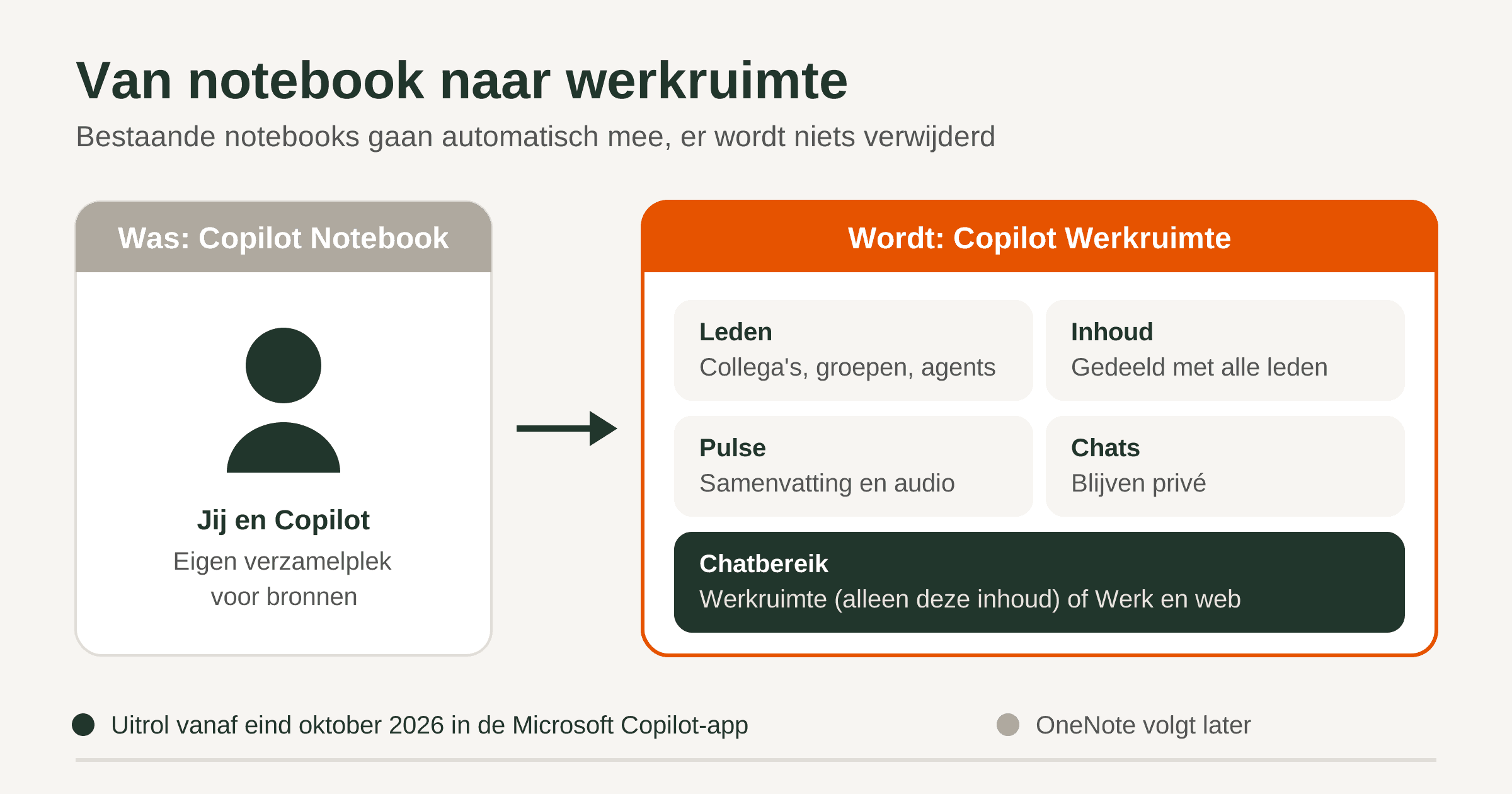
Van notebook naar werkruimte
Microsoft heeft Copilot Notebooks hernoemd naar Copilot Workspaces, in het Nederlands Copilot Werkruimten. Het is geen nieuw product naast het oude, maar een doorontwikkeling. Volgens de uitleg van Microsoft worden bestaande notebooks automatisch werkruimten. Alles wat je had toegevoegd of gemaakt, blijft staan.
Ook het delen blijft zoals het was. Had je een notebook gedeeld, dan blijft dat zo. Was hij alleen van jou, dan blijft de werkruimte privé. Gebruikers hoeven niets te verplaatsen en beheerders hoeven niets te doen om de inhoud beschikbaar te houden. De bekende beveiligings-, compliance- en governance-instellingen van Microsoft 365 blijven gewoon van toepassing.
De uitrol gaat gefaseerd en is eind oktober 2026 begonnen in de Microsoft Copilot-app. Wanneer jouw organisatie aan de beurt is, verschilt per tenant; beheerders vinden de details in het Message Center. In OneNote komen de nieuwe samenwerkingsfuncties later.
Projecten voor jezelf, werkruimten voor je team
Met de nieuwe naam komt ook een duidelijkere taakverdeling. Projecten vind je op het tabblad Start, samen met Chat en Cowork. Dat is je eigen werkplek. Copilot Werkruimten zijn bedoeld voor werk dat je met anderen doet. Microsoft geeft aan dat je onderdelen uit een project naar een werkruimte kunt verplaatsen zodra je ze met je team wilt delen.
Jouw eigen werk
Voor je eigen opdrachten, onderzoek en concepten. Je werkt er met Chat en Cowork en niemand kijkt mee.
Werk dat je deelt
Voor een teamproject of doorlopende werkstroom. Collega’s, bestanden en agents komen samen op één plek.
Samenwerken met collega’s en agents
Het grootste verschil met Notebooks is dat een werkruimte vanaf het begin voor teams is gemaakt. Je nodigt collega’s uit via de knop Uitnodigen rechtsboven, werkt tegelijk aan meerdere documenten en ziet live waar je teamgenoten mee bezig zijn. De gedeelde context wordt zo gedeelde voortgang.
Op Microsoft Ignite noemde Microsoft het een multiplayer-ervaring, waarin mensen en agents aan hetzelfde doel werken. Een agent kan bijvoorbeeld een stuk van een document voorbereiden dat jij daarna beoordeelt. Een Autopilot neemt een taak over en checkt bij je voordat iets definitief is.
Voor Microsoft 365 Copilot is dit een logische stap. Copilot werkt het best met goede context, en een werkruimte is precies die context, maar dan voor het hele team in plaats van voor één persoon.
Zo ziet een werkruimte er in de praktijk uit
We werken bij Ellow zelf al met Copilot Werkruimten. Drie onderdelen gebruik je in de praktijk het eerst. Pulse is de startpagina van de werkruimte en vat samen wat er speelt, met een Audio-overzicht en een visuele weergave van het werk. Wie een week weg was, is in een paar minuten weer bij.
Een nieuwe werkruimte opent met een welkomstkaart. Voeg je bestanden, notities of chats toe, dan stelt Copilot een gedeeld doel voor. Handig, maar lees dat voorstel wel kritisch: het doel stuurt waar Copilot later op let.
Het derde onderdeel is het chatbereik. Kies je Werkruimte, dan put Copilot alleen uit de inhoud van deze werkruimte. Kies je Werk en web, dan haalt Copilot er ook informatie uit Work IQ en het web bij. Voor een klantdossier of beleidsstuk wil je meestal het eerste: dan weet je zeker waar het antwoord vandaan komt.
Een werkruimte is zo goed als wat je erin stopt. Bepaal eerst wat het team deelt, en pas daarna wat Copilot ermee doet.
Download de gratis cheat sheet
Alle onderdelen van een werkruimte op één pagina: Pulse, de welkomstkaart, leden, inhoud, chatbereik en navigatie, met uitleg hoe je ze gebruikt. Handig om naast je scherm te leggen of te delen met je team. Laat je e-mailadres achter en de download start direct.
Zo begin je met werkruimten
Ruim je oude notebooks op
Ze staan er automatisch als werkruimte. Kijk welke nog leven en welke eigenlijk een project voor jezelf zijn.
Kies één teamproject
Begin klein, met een team dat al veel documenten deelt. Een jaarplan, aanbesteding of implementatieproject werkt goed.
Spreek af wat erin hoort
Alles wat je toevoegt, zien alle leden. Leg vast welke bestanden wel en niet gedeeld worden, zeker bij gevoelige dossiers.
Leer het team de nieuwe werkwijze
Laat zien hoe Pulse en het chatbereik werken. Een korte sessie scheelt weken van losse vragen en voorkomt dat de werkruimte een vergeten map wordt.
Werkte je al met notebooks zoals in ons eerdere artikel over Copilot notebooks praktisch gebruiken? Die toepassingen blijven werken. Het verschil is dat je ze nu met je team deelt. Wil je dat in één keer goed neerzetten, dan helpt een gerichte aanpak voor adoptie van Copilot meer dan losse uitleg per collega.
Wil je werkruimten goed neerzetten in je organisatie?
We denken graag mee over de eerste teams, de afspraken en de uitleg aan medewerkers.
Klaar om samen met Copilot te werken in plaats van alleen?
Ellow helpt organisaties Copilot praktisch in te zetten, van de eerste werkruimte tot een team dat er dagelijks mee werkt.